
Cuando una tienda The Home Depot detecta un problema con un producto, el asociado debe levantar un reporte mediante el Formulario de Incidencias The Home Depot. Este cuestionario técnico permite identificar las condiciones de almacenamiento e instalación para dictaminar la procedencia de la incidencia.
NOTA: Este formulario lo llena el personal de la tienda, nunca el cliente final.
-
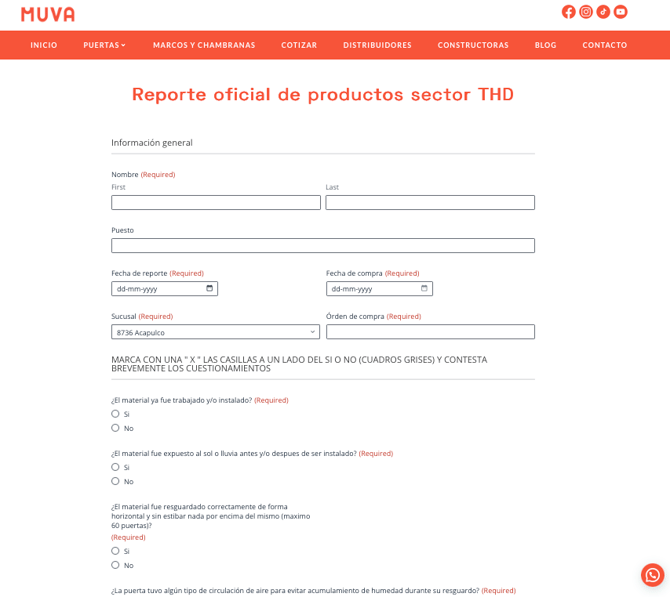
Paso 1: Ingrese a nuestro Formulario de incidencias https://muvamanufacturing.com/reporte-oficial-de-productos-sector-thd/ en nuestro sitio web oficial.
-
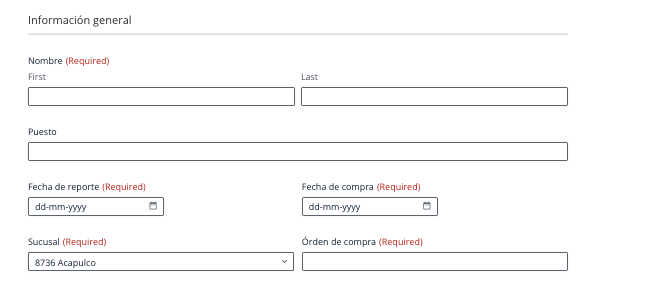
PASO 2: Llene el formulario con los datos generales requeridos
- Nombre
- Puesto
- Fecha de reporte
- Fecha de compra
- Sucursal
- Orden de compra
- PASO 3: Cuestionario Técnico
Instrucción: A continuación se presenta un cuestionario con dos opciones ("Sí" o "No"). Por favor, elija y marque con una "X” la casilla que se adecúe estrictamente a su caso.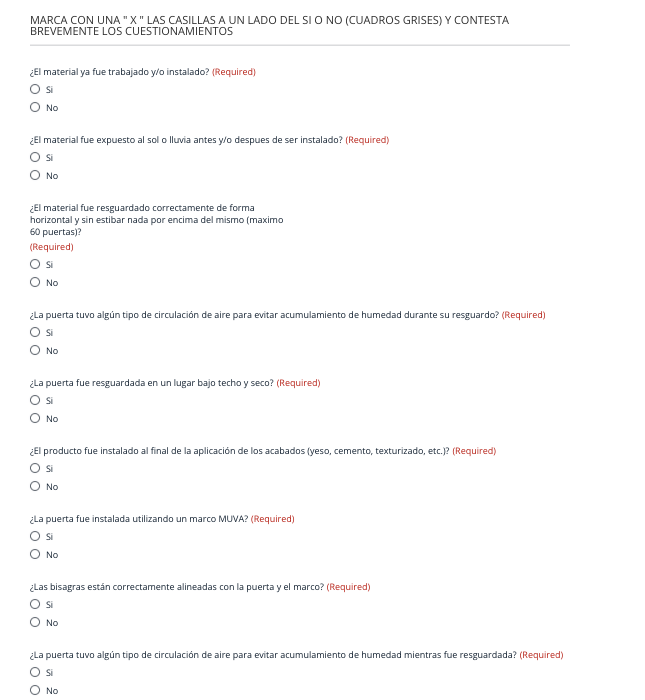
-
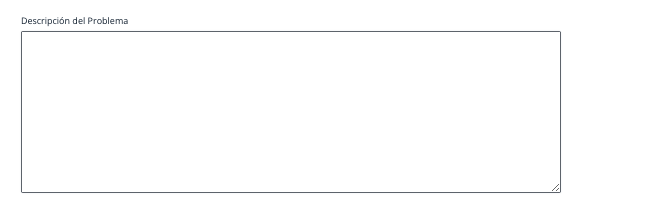
PASO 4: Descripción del Problema
Instrucción: Describa brevemente el problema observado en el producto. Detalle de manera concisa el tipo de falla detectada (ej. puerta torcida, desprendimiento de cara, golpe de transporte, etc.).
- PASO 5: Registro y Evidencias del Productos
Instrucción: Para registrar las piezas afectadas y cargar las evidencias sigue este proceso:
5.1 Haz clic en el botón "Add Registro" en tu formulario. Esto abrirá una nueva ventana emergente.
5.1 Haz clic en el botón "Add Registro" en tu formulario. Esto abrirá una nueva ventana emergente.
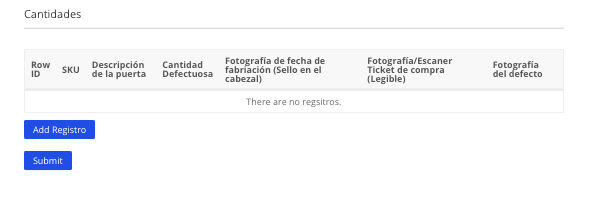
5.2 Completa los campos de información del producto: SKU, Descripción de la puerta, selecciona el Motivo del Rechazo en el menú desplegable y anota la Cantidad Defectuosa.
5.3 Carga los archivos de evidencia en sus apartados correspondientes (formatos aceptados: jpg, jpeg, png, gif):
· Fotografía de fecha de fabricación (Sello ubicado en el cabezal).
· Fotografía o escáner legible del ticket de compra.
· Fotografía clara del defecto.
5.4 Una vez que todos los datos e imágenes estén cargados, haz clic en el botón azul "Add Registro" (ubicado en la esquina inferior derecha de la ventana) para guardar la información de la pieza.
5.5 Regresarás automáticamente al formulario principal. Finalmente, haz clic en el botón "Submit" para enviar tu reporte al equipo de atención.
-
-
Confirmación de Envío
Una vez que el asociado de la tienda complete los 5 pasos anteriores y haga clic en "Enviar Reporte", el sistema procesará la información y activará el protocolo de atención inmediata:
-
- Notificación de Recepción: El asociado de la tienda recibirá un correo electrónico firmado por el ejecutivo de atención al cliente asignado.
- Tiempo de Respuesta: Este primer correo de confirmación se emitirá en un lapso no mayor a 2 horas tras el envío del formulario.
- Propósito: Este mensaje valida que toda la información, la Orden de Compra Institucional y las evidencias visuales han sido recibidas correctamente y que el caso ya se encuentra bajo revisión oficial en nuestro sistema.
El ejecutivo enviará un segundo correo con la resolución definitiva en un lapso de tiempo relacionado al tipo de incidencia presentada.
¿Quieres saber cuánto tardará en resolverse tu caso de acuerdo a la incidencia reportada? Consulta aquí nuestro articulo Guía de tiempos de respuesta y resolución de solicitudes